Domain systemvoraussetzung.de kaufen?
Wir ziehen mit dem Projekt
systemvoraussetzung.de um.
Sind Sie am Kauf der Domain
systemvoraussetzung.de interessiert?
domain@kv-gmbh.de · 0541-91531010
Domain systemvoraussetzung.de kaufen?
Was ist der Unterschied zwischen GameObject und GameObject?
Es gibt keinen Unterschied zwischen "GameObject" und "GameObject". Beide Begriffe beziehen sich auf dasselbe Konzept in der Unity Engine. "GameObject" ist der Name der Klasse, die die grundlegende Einheit in der Unity-Szene darstellt. **
Wie deaktiviere ich ein Unity-GameObject?
Um ein Unity-GameObject zu deaktivieren, kannst du die Methode "SetActive(false)" verwenden. Dadurch wird das GameObject und alle seine Komponenten deaktiviert und sind nicht mehr sichtbar oder interagierbar. Du kannst es später wieder aktivieren, indem du "SetActive(true)" aufrufst. **


Ähnliche Suchbegriffe für Gameobject
Top-Angebote
Produkte zum Begriff Gameobject:
-
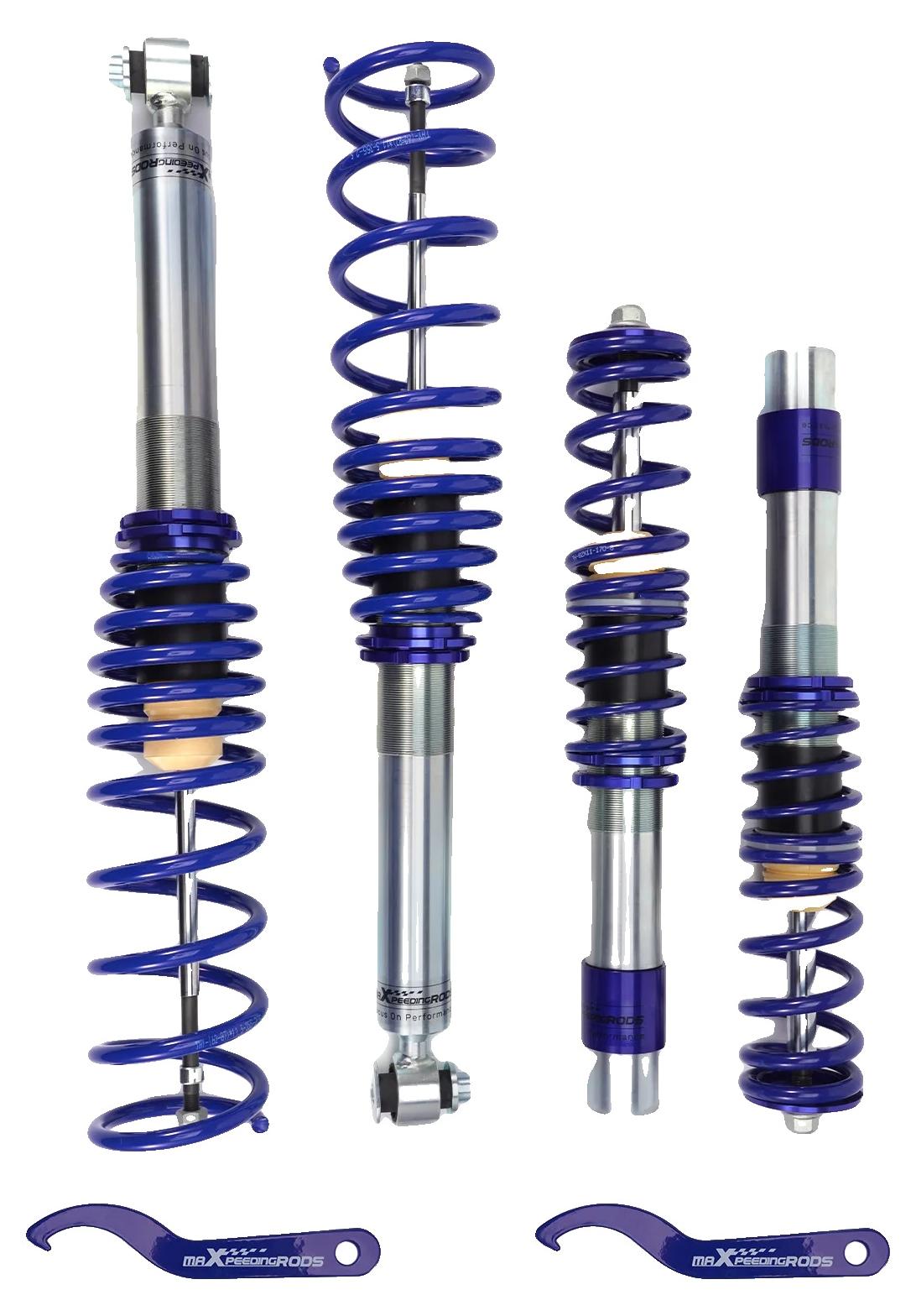
Gewindefahrwerk, höhenverstellbar, Stahlmaterial, Kompatibilität mit Luxuslimousine E39, verbesserte Handhabung, einfache Installationverbessertes fahrerlebnis: die verstellbaren gewindefedern verbessern das handling und die reaktionsfähigkeit erheblich, was jede fahrt angenehmer macht.anpassungsoptionen: die höhenverstellbarkeit ermöglicht es ihnen, die federung an ihren fahrstil oder spezifische straßenbedingungen anzupassen.einfache installation: entwickelt, um nahtlos zu passen und einen unkomplizierten austausch ihres originalen federungssystems zu ermöglichen. Spezifikation: material: stahlabmessungen: verstellbarer höhenbereichleistung: verbesserte federsteifigkeit und handhabunginstallation: direkter austausch mit werkseinstellungen435,99 €*Versand: 0,00 €Sichere Weiterleitung zum Anbieter
-
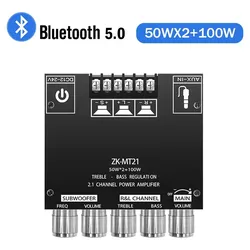
2.1 Kanal Bluetooth-Audio-Leistungsverstärker Modul: Einfache Installation und breite Kompatibilität - zk-mt21✅ Ersetzen Sie defekte Bluetooth-Module stressfrei und genießen Sie beeindruckenden Sound mit diesem leistungsstarken 2.1 Kanal Verstärker. ✅ Die einfache Installation und breite Kompatibilität ermöglichen einen schnellen Anschluss, sodass Sie sofort Musik genießen können. ✅ Verlassen Sie sich auf die hochwertige Verarbeitung und langlebigen Komponenten für eine zuverlässige Leistung über Jahre hinweg.35,90 €*Versand: 0,00 €Sichere Weiterleitung zum Anbieter


-
Wie kann ich in Unity ein GameObject aus einer Szene zu einem GameObject aus einer anderen Szene teleportieren?
Um ein GameObject von einer Szene in eine andere zu teleportieren, kannst du die Methode `DontDestroyOnLoad()` verwenden, um sicherzustellen, dass das GameObject beim Wechsel der Szene nicht zerstört wird. Du kannst dann die `SceneManager.LoadScene()`-Methode aufrufen, um zur anderen Szene zu wechseln, und das GameObject in der neuen Szene wiederherstellen. Du musst jedoch sicherstellen, dass das GameObject in beiden Szenen vorhanden ist und dass du die Referenz darauf in der neuen Szene aktualisierst. **
-
Wie kann ich ein GameObject an einem Punkt drehen?
Um ein GameObject an einem Punkt zu drehen, kannst du die Methode "RotateAround" verwenden. Diese Methode erwartet den Punkt, um den das GameObject gedreht werden soll, sowie die Achse und den Winkel der Drehung. Du kannst beispielsweise den folgenden Code verwenden, um ein GameObject um den Punkt (0,0,0) entlang der Y-Achse um 90 Grad zu drehen: ``` transform.RotateAround(Vector3.zero, Vector3.up, 90); ``` **
-
Wie bewegt man einen Unity-Spieler zu einem GameObject?
Um einen Unity-Spieler zu einem GameObject zu bewegen, kann man die Position des Spielers auf die Position des GameObjects setzen. Dazu kann man die Methode "transform.position" verwenden und die gewünschte Position des GameObjects übergeben. Alternativ kann man auch die Methode "transform.Translate" verwenden, um den Spieler relativ zu seinem aktuellen Standort zu bewegen. **
-
Wie erstelle ich einen Unity2D-Trigger für ein GameObject?
Um einen Unity2D-Trigger für ein GameObject zu erstellen, musst du zunächst sicherstellen, dass das GameObject einen Collider2D-Komponenten hat. Dann füge dem Collider2D-Komponenten einen Rigidbody2D-Komponenten hinzu, wenn noch keiner vorhanden ist. Anschließend kannst du ein Skript erstellen, das die OnTrigger-Funktion implementiert, um auf den Trigger zu reagieren. **
Wie kann ich ein Unity GameObject hinter der Kamera löschen?
Um ein Unity GameObject hinter der Kamera zu löschen, kannst du entweder die Position des GameObjects so ändern, dass es außerhalb des Sichtbereichs der Kamera liegt, oder du kannst das GameObject deaktivieren, indem du die Methode "SetActive(false)" aufrufst. Beide Methoden sorgen dafür, dass das GameObject nicht mehr gerendert wird und somit unsichtbar ist. **
Wie kann man ein Unity GameObject auf einem Canvas anzeigen?
Um ein Unity GameObject auf einem Canvas anzuzeigen, muss das GameObject ein UI-Element sein. Dazu kann man entweder ein UI-Element-Komponente wie z.B. Image oder Text hinzufügen oder ein UI-Element-Primitiv wie z.B. Button oder Panel erstellen. Anschließend kann man das GameObject dem Canvas hinzufügen, entweder indem man es als Kind-Objekt des Canvas platziert oder indem man es per Skript dem Canvas hinzufügt. **
Top-Angebote
Produkte zum Begriff Gameobject:
-
APC InfraStruXure Central Management Software Configuration Installation / Konfiguration Vor-Ort 8x5 für P/N: AP9218 AP9465 AP9470 AP9475 AP9480 (WNSC010101)Produktbeschreibung: APC InfraStruXure Central Management Software Configuration - Installation / Konfiguration - Vor-Ort, Typ: Installation / Konfiguration, Stelle: Vor-Ort, Serviceverfügbarkeit: 8 Stunden täglich/5 Tage die Woche, Entwickelt für: P/N: AP9218, AP9465, AP9470, AP9475, AP94801912,98 €*Versand: 0,00 €Sichere Weiterleitung zum Anbieter
-
APC InfraStruXure Follow On Preparation Installation / Konfiguration Geschäftszeiten (WNSC0105)Produktbeschreibung: APC InfraStruXure Follow On Preparation - Installation / Konfiguration, Service und Support: Installation / Konfiguration, Stelle: Vor-Ort, Serviceverfügbarkeit: Geschäftszeiten903,59 €*Versand: 0,00 €Sichere Weiterleitung zum Anbieter
-
Gewindefahrwerk, höhenverstellbar, Stahlmaterial, Kompatibilität mit Luxuslimousine E39, verbesserte Handhabung, einfache Installationverbessertes fahrerlebnis: die verstellbaren gewindefedern verbessern das handling und die reaktionsfähigkeit erheblich, was jede fahrt angenehmer macht.anpassungsoptionen: die höhenverstellbarkeit ermöglicht es ihnen, die federung an ihren fahrstil oder spezifische straßenbedingungen anzupassen.einfache installation: entwickelt, um nahtlos zu passen und einen unkomplizierten austausch ihres originalen federungssystems zu ermöglichen. Spezifikation: material: stahlabmessungen: verstellbarer höhenbereichleistung: verbesserte federsteifigkeit und handhabunginstallation: direkter austausch mit werkseinstellungen435,99 €*Versand: 0,00 €Sichere Weiterleitung zum Anbieter
-
Was ist der Unterschied zwischen GameObject und GameObject?
Es gibt keinen Unterschied zwischen "GameObject" und "GameObject". Beide Begriffe beziehen sich auf dasselbe Konzept in der Unity Engine. "GameObject" ist der Name der Klasse, die die grundlegende Einheit in der Unity-Szene darstellt. **
-
Wie deaktiviere ich ein Unity-GameObject?
Um ein Unity-GameObject zu deaktivieren, kannst du die Methode "SetActive(false)" verwenden. Dadurch wird das GameObject und alle seine Komponenten deaktiviert und sind nicht mehr sichtbar oder interagierbar. Du kannst es später wieder aktivieren, indem du "SetActive(true)" aufrufst. **
-
Wie kann ich in Unity ein GameObject aus einer Szene zu einem GameObject aus einer anderen Szene teleportieren?
Um ein GameObject von einer Szene in eine andere zu teleportieren, kannst du die Methode `DontDestroyOnLoad()` verwenden, um sicherzustellen, dass das GameObject beim Wechsel der Szene nicht zerstört wird. Du kannst dann die `SceneManager.LoadScene()`-Methode aufrufen, um zur anderen Szene zu wechseln, und das GameObject in der neuen Szene wiederherstellen. Du musst jedoch sicherstellen, dass das GameObject in beiden Szenen vorhanden ist und dass du die Referenz darauf in der neuen Szene aktualisierst. **
-
Wie kann ich ein GameObject an einem Punkt drehen?
Um ein GameObject an einem Punkt zu drehen, kannst du die Methode "RotateAround" verwenden. Diese Methode erwartet den Punkt, um den das GameObject gedreht werden soll, sowie die Achse und den Winkel der Drehung. Du kannst beispielsweise den folgenden Code verwenden, um ein GameObject um den Punkt (0,0,0) entlang der Y-Achse um 90 Grad zu drehen: ``` transform.RotateAround(Vector3.zero, Vector3.up, 90); ``` **
Ähnliche Suchbegriffe für Gameobject
-
2.1 Kanal Bluetooth-Audio-Leistungsverstärker Modul: Einfache Installation und breite Kompatibilität - zk-mt21✅ Ersetzen Sie defekte Bluetooth-Module stressfrei und genießen Sie beeindruckenden Sound mit diesem leistungsstarken 2.1 Kanal Verstärker. ✅ Die einfache Installation und breite Kompatibilität ermöglichen einen schnellen Anschluss, sodass Sie sofort Musik genießen können. ✅ Verlassen Sie sich auf die hochwertige Verarbeitung und langlebigen Komponenten für eine zuverlässige Leistung über Jahre hinweg.35,90 €*Versand: 0,00 €Sichere Weiterleitung zum Anbieter
-
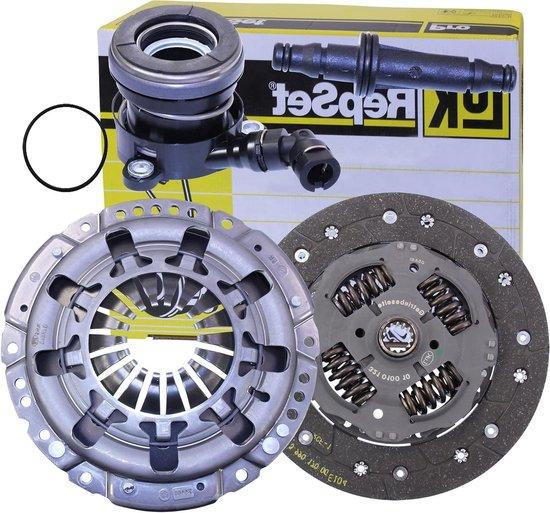
Kupplungssatz - Ersatzteil - Fahrzeugwartung - Kompatibilitätsprüfung - 22,5 cm - Nicht zutreffend.Stellen Sie sicher, dass Ihr Auto optimal funktioniert, mit diesem wichtigen Kupplungssatz. Eine gut funktionierende Kupplung ist entscheidend für ein angenehmes Fahrgefühl und die allgemeine Zuverlässigkeit Ihres Fahrzeugs. Vermeiden Sie unnötigen Verschleiß und mögliche Pannen unterwegs, indem Sie rechtzeitig in hochwertige Ersatzteile investieren. Er ist ein unverzichtbarer Bestandteil der Wartung Ihres Autos und eignet sich für verschiedene Modelle. Indem Sie sich für dieses Teil entscheiden, investieren Sie in die Lebensdauer und die Leistung Ihres Autos, sodass Sie beruhigt die Straße befahren können. Ein besonderes Merkmal dieses Produkts ist die Möglichkeit einer genauen Kompatibilitätsprüfung basierend auf den spezifischen Daten Ihres Fahrzeugs. Bringen Sie Ihr Auto wieder in Topform und genießen Sie eine sorgenfreie Fahrt.585,70 €*Versand: 0,00 €Sichere Weiterleitung zum Anbieter
-
Kabelhalter Organizer Clip für Küchengeräte: Einfache Installation und breite Kompatibilität mit Haushaltsgeräten - white-4pcs✅ Kabelsalat ade – mit dem Kabelhalter Organizer Clip bringst du Ordnung in deine Küchengeräte und sorgst für einen stressfreien Arbeitsplatz. ✅ Einfache Anwendung – selbstklebend und mit einer Hand bedienbar, für schnellen Komfort ohne großen Aufwand. ✅ Hochwertiges Material – aus flexiblem und langlebigem Silikon, garantiert sichere Haftung auf verschiedenen Oberflächen für langanhaltende Nutzung.18,90 €*Versand: 5,90 €Sichere Weiterleitung zum Anbieter
-
Wie bewegt man einen Unity-Spieler zu einem GameObject?
Um einen Unity-Spieler zu einem GameObject zu bewegen, kann man die Position des Spielers auf die Position des GameObjects setzen. Dazu kann man die Methode "transform.position" verwenden und die gewünschte Position des GameObjects übergeben. Alternativ kann man auch die Methode "transform.Translate" verwenden, um den Spieler relativ zu seinem aktuellen Standort zu bewegen. **
-
Wie erstelle ich einen Unity2D-Trigger für ein GameObject?
Um einen Unity2D-Trigger für ein GameObject zu erstellen, musst du zunächst sicherstellen, dass das GameObject einen Collider2D-Komponenten hat. Dann füge dem Collider2D-Komponenten einen Rigidbody2D-Komponenten hinzu, wenn noch keiner vorhanden ist. Anschließend kannst du ein Skript erstellen, das die OnTrigger-Funktion implementiert, um auf den Trigger zu reagieren. **
-
Wie kann ich ein Unity GameObject hinter der Kamera löschen?
Um ein Unity GameObject hinter der Kamera zu löschen, kannst du entweder die Position des GameObjects so ändern, dass es außerhalb des Sichtbereichs der Kamera liegt, oder du kannst das GameObject deaktivieren, indem du die Methode "SetActive(false)" aufrufst. Beide Methoden sorgen dafür, dass das GameObject nicht mehr gerendert wird und somit unsichtbar ist. **
-
Wie kann man ein Unity GameObject auf einem Canvas anzeigen?
Um ein Unity GameObject auf einem Canvas anzuzeigen, muss das GameObject ein UI-Element sein. Dazu kann man entweder ein UI-Element-Komponente wie z.B. Image oder Text hinzufügen oder ein UI-Element-Primitiv wie z.B. Button oder Panel erstellen. Anschließend kann man das GameObject dem Canvas hinzufügen, entweder indem man es als Kind-Objekt des Canvas platziert oder indem man es per Skript dem Canvas hinzufügt. **
* Alle Preise verstehen sich inklusive der gesetzlichen Mehrwertsteuer und ggf. zuzüglich Versandkosten. Die Angebotsinformationen basieren auf den Angaben des jeweiligen Shops und werden über automatisierte Prozesse aktualisiert. Eine Aktualisierung in Echtzeit findet nicht statt, so dass es im Einzelfall zu Abweichungen kommen kann. ** Hinweis: Teile dieses Inhalts wurden von KI erstellt.